• This is Slide 1 Title

    This is slide 1 description. Go to Edit HTML and replace these sentences with your own words.

  • This is Slide 2 Title

    This is slide 2 description. Go to Edit HTML and replace these sentences with your own words.

  • This is Slide 3 Title

    This is slide 3 description. Go to Edit HTML and replace these sentences with your own words.

Showing posts with label Phần Mềm. Show all posts

Cách đổi số thành chữ trong excel 2007, 2010, 2013, 2003

Cách 1: Đổi chữ ra số bằng vnTools

Đây là 1 công cụ rất hữu ích cho các bạn để đổi số thành chữ trong excel và tương thích với nhiều bảng mã khác nhau cách cài đặt cũng khá đơn giản.

Trước tiên các bạn download Tools đổi số thành chữ
Cách đổi số thành chữ trong excel 2007, 2010, 2013, 2003
Cách thêm cung cụ này vào Excel
+ Bấm vào nút to, tròn ở góc đỉnh bên trái màn hình (đối với Word 2007 ) hay Flie (đối với Word 2010, 2013)
+ Chọn "Options"
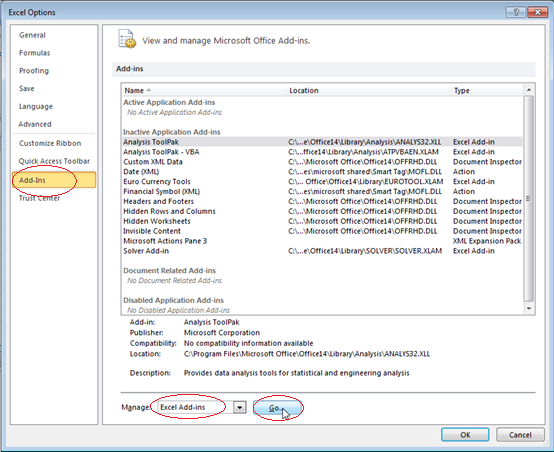
+ Chọn "Add-Ins" chọn "Excel Add-Ins" cuối cùng chọn "Go"

Chuyển số thành chữ trong Excel
+ Tại màn hình "Add-Ins" bấm chọn "Browse"
Chuyển số thành chữ trong Excel
và chọn file Ufunctions.xla trong C:\Program Files\vnTools
vnTools xuất hiện ở dạng thanh công cụ, có hộp thoại thao tác tương tự như các hàm của Excel - trong đó bạn có thể chọn ô chứa số cần chuyển đổi, ô chứa chuỗi kết quả...

vnTools hỗ trợ chuyển đổi tiền VND (đồng) và USD (đô la), có khả năng xử lý tới 15 chữ số; hỗ trợ bảng mã tiếng Việt Unicode, VNI và TCVN3.

Cách 2 Đổi số thành chữ bằng Add-in
1. Mở Exel lên vào theo đường dẫn:
+ Đối với Exel 2003 vào Tool -> Addins -> Browse tìm nơi để file Doiso.xla -> OK.
+ Đối với Exel 2007 kick chuột phải vào biểu tượng Microsoft Exel (ở trên cùng, bên phải) chọn Customize Quick access toolbar ->Add_ins -> Go (ở dưới cùng) -> Browse tìm nơi để file Doiso.xla -> OK.

2. Cách thao tác như sau:
Bạn muốn đổi sang bằng chữ cho một số nào đấy thì bạn chỉ cần đánh =vnd(ô cần đổi số) và Enter
Lưu ý: File Doiso.xla này chỉ hỗ trợ Unicode nên bạn phải chọn font cho ô bằng chữ là đánh bảng mã Unicode thôi nhé (vd: Arial, Times new roman....). Chọn VNtime ... là bị lỗi font

Click here to download 

Your Uninstaler Pro Crack - Tải Your Uninstaller Pro 7.5.2013.2 Full Key, gỡ bỏ chương trình

Your Uninstaler Pro Crack là phần mềm giúp bạn gỡ bỏ các ứng dụng đã cài đặt bị lỗi hoặc không có nhu cầu sử dụng. Chức năng của phần mềm cho phép bạn có thể lựa chọn nhiều cách gỡ bỏ khác nhau một cách an toàn và hiệu quả.
Your Uninstaler Pro Crack - Tải Your Uninstaller Pro 7.5.2013.2 Full Key, gỡ bỏ chương trình
Your Uninstaler Pro Crack - Tải Your Uninstaller Pro 7.5.2013.2 Full Key, gỡ bỏ chương trình 
Your Uninstaler Pro Crack là phiên bản Pro với nhiều tính năng hữu ích như: Tìm toàn bộ các chương trình cần gỡ bỏ theo nhiều tiêu chí, tự động xóa bỏ mọi ứng dụng bị hư hỏng trong quá trình cài đặt, điều khiển toàn bộ trình Starup của Windows, xóa sạch các File rác rong các thư mục Temporary....Bạn có thể lựa chọn nhiều phương pháp gỡ bỏ, vừa nhanh chóng vừa an toàn nhé.

Your Uninstaler Pro Crack sử dụng kỹ thuật gỡ bỏ độc đáo SmartUninstall đã thuyết phục hàng triệu người dùng trên thế giới. Tin mình đi, các bạn sẽ không phải thất vọng khi sử dụng công cụ này đâu.

Dưới đây là link tải Your Uninstaler Pro Crack bản mới nhất kèm theo hướng dẫn cài đặt và đăng ký nhé.
Click here to download

Hướng dẫn thêm tài khoản Gmail vào Outlook 2013 sử dụng IMAP

ngaymuaha.blogspot.com - Chúng tôi sẽ chỉ cho bạn cách sử dụng IMAP trong Gmail để có thể đồng bộ tài khoản Gmail trên nhiều máy tính, sau đó thêm tài khoản Gmail vào Outlook 2013.
Đầu tiên, đăng nhập vào tài khoản Gmail của bạn > nhấp vào nút có biểu tượng bánh răng màu đen ở góc trên, bên phải của cửa sổ > chọn Settings từ menu thả xuống.
Hướng dẫn thêm tài khoản Gmail vào Outlook 2013 sử dụng IMAP
Trên màn hình Settings, bấm vào Forwarding and POP/IMAP.
Cuộn xuống phần IMAP Access và chọn Enable IMAP.
Nhấp vào nút Save Changes ở dưới cùng của màn hình.
Đăng xuất khỏi Gmail > đóng trình duyệt > mở Outlook. Để bắt đầu thêm tài khoản Gmail, hãy nhấp vào tab File .
Trên màn hình Account Information, nhấp vào Add Account.
Trên hộp thoại Add Account, bạn có thể chọn tùy chọn E-mail Account để tự động thiết lập tài khoản Gmail trong Outlook. Để làm điều này, hãy nhập tên, địa chỉ email và mật khẩu cho tài khoản Gmail > nhấn Next.
Diễn tiến của quá trình thiết lập được hiển thị.
Nếu quá trình tự động bất thành, thay vì E-mail Account hãy chọn Manual setup or additional server types > nhấp Next.
Trên màn hình Choose Service, chọn POP or IMAP > nhấp Next.

Trong cửa sổ POP and IMAP Account Settings, hãy nhập tên người dùng, máy chủ và thông tin đăng nhập. Đối với phần Server Information, chọn IMAP từ danh sách thả xuống Account Type và nhập vào các thông tin sau đây:

• Incoming mail server: imap.googlemail.com
• Outgoing mail server (SMTP): smtp.googlemail.com

Nhớ nhập địa chỉ email đầy đủ và chọn Remember password nếu bạn muốn Outlook tự động đăng nhập khi kiểm tra email > nhấn More Settings.

Trên hộp thoại Internet E-mail Settings, nhấp vào thẻ Outgoing Server > tích vào hộp kiểm My outgoing server (SMTP) requires authentication và chọn Use same settings as my incoming mail server.

Khi vẫn còn trong hộp thoại Internet E-mail Settings, nhấn vào thẻ Advanced > nhập các thông tin sau:
• Incoming server: 993
• Incoming server encrypted connection: SSL
• Outgoing server encrypted connection TLS
• Outgoing server: 587 

Chú ý: Bạn cần chọn kiểu kết nối được mã hóa cho máy chủ gửi đi trước khi nhập 587 cho số cổng của Outgoing server (SMTP). Nếu bạn nhập số cổng đầu tiên, nó sẽ quay trở lại cổng 25 khi bạn thay đổi kiểu kết nối được mã hóa.

Nhấn OK để chấp nhận thay đổi và đóng hộp thoại Internet E-mail Settings.
Nhấn Next.
Outlook kiểm tra các thiết lập tài khoản bằng cách đăng nhập vào máy chủ thư đến (incoming mail server) và gửi email thử nghiệm. Khi thử nghiệm kết thúc > nhấn Close.
Khi thấy màn hình nói rằng “You’re all set!” > nhấn Finish.
Địa chỉ Gmail của bạn hiển thị trong danh sách tài khoản trên cửa sổ bên trái với bất kỳ địa chỉ email nào khác bạn đã thêm vào Outlook. Nhấp vào Inbox để xem có những gì trong Inbox của tài khoản Gmail.
Vì bạn đang sử dụng IMAP trong tài khoản Gmail cũng như sử dụng IMAP để thêm tài khoản vào Outlook nên bất kỳ thay đổi nào bạn thực hiện với các email, thư mục trong Outlook đều được phản ánh trong tài khoản Gmail và ngược lại.

Download IconWorkshop 6.80 portable full - phần mềm thiết kế icon chuyên nghiệp

Axialis IconWorkshop 6.80 là một công cụ thiết kế chuyên nghiệp và tiện ích giúp bạn tạo, trích ra, chuyển đổi, quản lý các icon cho Windows và Macintosh. Với rất nhiều tính năng, chương trình cho phép bạn tạo các icon chất lượng cao chỉ trong nháy mắt.

Các công cụ của chương trình bao gồm cả việc tự động tạo các định dạng file cho icon bao gồm cả PSD, PNG, JPEG2000, chuyển đổi giữa các định dạng, chế độ xử lý tự động nhiều tập tin cùng lúc cùng với các plugin chuyển đổi của Photoshop. Tạo các icon lên tới 256x256 với không gian làm việc được tích hợp đầy đủ. Chương trình còn hỗ trợ Vista với các định dạng file PNG nén 256x256. Chương trình còn bao gồm thư viện với hơn 150 hình ảnh. Bạn cũng có thể sử dụng chương trình để xuất các icon của bạn thành dạng file GIF.
Download IconWorkshop 6.80 portable full - phần mềm thiết kế icon chuyên nghiệp
Link dowload clickhere


Lập trình Windows Phone 8 cho người mới bắt đầu

TRONG BÀI VIẾT HÔM NAY CHÚNG TA SẼ TÌM HIỂU VỀ LẬP TRÌNH WINDOWS PHONE 8. BÀI VIẾT NÀY SẼ MỞ ĐẦU CHO DANH SÁCH CÁC BÀI VIẾT VỀ LẬP TRÌNH WINDOWS PHONE 8 CĂN BẢN, ĐỐI TƯỢNG HƯỚNG ĐẾN LÀ NHỮNG NGƯỜI MỚI BẮT ĐẦU VỚI WINDOWS PHONE. ĐỂ HỌC TỐT LẬP TRÌNH WINDOWS PHONE THÌ TRƯỚC TIÊN CÁC BẠN NÊN TỰ TRANG BỊ CHO MÌNH MỘT SỐ KIẾN THỨC VỀ LẬP TRÌNH C# CĂN BẢN, SILVER LIGHT, LẬP TRÌNH HƯỚNG ĐỐI TƯỢNG... NẾU BIẾT THÊM CHÚT PHOTOSHOP ĐỂ TỰ VẼ VỜI THÌ CÀNG TỐT.

0. CHUẨN BỊ
Ở đây mình sẽ không đề cập chi tiết đến những công nghệ bên dưới, kiến trúc nền tảng của Windows phone mà chỉ tập trung vào những kỹ thuật cụ thể, những ứng dụng cụ thể - những thứ sẽ giúp ích cho bạn trong quá trình tìm hiểu Windows phone. Còn những kiến thức về kiến trúc bên dưới, thiết nghĩ bạn có thể tự trang bị cho mình chỉ cần Google chút là có đầy đủ thông tin.

ĐỂ CÓ THỂ LẬP TRÌNH WINDOWS PHONE 8 BẠN CẦN CÓ NHỮNG PHẦN MỀM SAU:
WINDOWS 8 64 BIT. Lưu ý là 64 bit nhé!
VISUAL STUDIO: Ở đây mình chưa chạy thử trên visual 2010 trở xuống nên chưa biết thế nào. Bạn có thể dùng Visuall Studio 2012 hoặc 2013 Preview (Thời điểm viết bài 08/2013 Visual Studio 2013 đang là bản Preview). Các ví dụ minh họa đều sử dụng Visual Studio 2013 Preview.
WINDOWS PHONE SDK 8.0 - Lưu ý: Nếu như cài Visual Studio 2013 Preview đã được tích hợp sẵn Windows phone SDK 8.0 nên không cần cài thêm nữa.

MỘT SỐ LINK DOWNLOAD:
Visual Studio 2012 / Visual Studio 2013 Preview: http://www.microsoft.com/visualstudio/eng/downloads

1. BẮT ĐẦU - TẠO ỨNG DỤNG ĐẦU TIÊN
Như thường lệ trong Visual Studio, tạo Project mới ta vào Menu -> New -> Project. Vào danh sách Templates -> Visual C# -> Windows phone; Tại đây sẽ có danh sách các mẫu project cho windows phone; Ở đây, ta chọn Windows phone App để tạo 1 Project rỗng mặc định, điền tên tại "Name", vị trí lưu project tại "Location".

BẠN CÓ THỂ LẬP TRÌNH WINDOWS PHONE 8 VỚI NHỮNG NGÔN NGỮ NÀO:
Đầu tiên không thể thiếu là C#. Đây là lựa chọn mặc định và duy nhất trên Windows phone 7.
HTML5,CSS3,JS. Khác biệt với Windows phone 7, ở đây hỗ trợ mạnh mẽ cho việc lập trình với HTM5/CSS3/JS. Đây có thể là thuận lợi lớn cho các bạn từ Lập trình Web chuyển sang Lập trình Windows phone 8.
C++. Với bạn Windows phone 8 lập trình viên có thể phát triển ứng dụng trên C++ với thư viện Direct3D, có thể nói rằng đây cũng là tin vui lớn cho các tín đồ C++


2. MÔI TRƯỜNG LÀM VIỆC
Từ Visual Studio 2012, chúng ta được làm việc với một tông màu xám đậm, font chữ màu sáng, các thanh tiêu đề được làm nổi bật với những mảng màu đơn sắc khá bắt mắt. Có thể với giao diện làm việc mới này đem lại sự dễ chịu khi làm việc, có một điều gì đó rất hứng thú. Đặc biệt trên Visual Studio 2013 Preview, có một số điểm mới thông minh hơn trước đây, giúp cho việc code trên XAML cũng như C# nhanh và gọn hơn nhiều.

Hình bên dưới là khung làm việc cơ bản trên Visual Studio 2013 Preview. Bên trái là màn hình ứng dụng, khung giữa là nơi viết code XAML, bên phải là một số hộp công cụ hỗ trợ.


3. MỘT SỐ HỘP CÔNG CỤ LÀM VIỆC
ĐẦU TIÊN HỘP CÔNG CỤ DEVICE DÙNG ĐỂ THIẾT LẬP MỘT SỐ THUỘC TÍNH TRÊN MÁY ẢO WINDOWS PHONE. BAO GỒM CÁC THÔNG TIN SAU:
ORIENTATION: Thiết lập màn hình nằm ngang hay thẳng đứng (mặc định)
DISPLAY: Chọn kích thước màn hình cho thiết bị. Nếu như trên Windows phone 7 chỉ hỗ trợ 1 kích thước màn hình là 480x800 thì trên Windows phone có 2 kích thước mới nữa là 768x1280 và 720x1280 (Đơn vị pixel) Tất nhiên thiết kể ứng dụng có thể chạy chuẩn trên nhiều kích thước màn hình khác nhau thì sẽ có nhiều thứ phức tạp, ban đầu sẽ thấy khó khăn, nhưng khi đã làm tốt thì chắc hẳn bạn sẽ thấy rất thú vị.
THEME: Ở đây ta sẽ được chọn tông màu sáng (Light) hoặc tối (Dark) cho ứng dụng chạy trên máy ảo.
ACCENT: Thiết lập tông màu cho ứng dụng.


Nếu đã từng làm việc trên Visual Studio thì chắc không lạ lẫm gì với 3 hộp công cụ: Solution Explorer (Thư mục chứa các file của Project), Propertis (Thiết lập thuộc tính cho các đối tượng trong Project) và ToolBox(Chứa các control, dùng cho việc thiết kế giao diện). Như chúng ta thấy với giao diện mới trên Visual Studio 2013 các hộp thoại này trông đẹp hơn rất nhiều, đặc biệt các biểu tượng trong ToolBox được làm mới rất bắt mắt.


4. MỘT SỐ THIẾT LẬP CĂN BẢN CẦN BIẾT
Trong hộp thoại Solution Explorer ta tìm đến file WMAppManifest.xml, tại đây chứa các thông tin cấu hình cho ứng dụng của bạn như: tên, mô tả ứng dụng, thiết lập Page chính trong ứng dụng, kích thước màn hình mà ứng dụng hỗ trợ, tile (hình đại diện) của ứng dụng. Nhìn vào mục NavigationPage ta thấy giá trị: MainPage.xaml. Đây là Page đầu tiên chạy khi bắt đầu ứng dụng, đó là giá trị mặc định được tạo ra khi bạn tạo 1 project mới, bạn có thể chọn 1 Page khác bất kỳ là Page chính cho ứng dụng của mình.


5. CHỌN KÍCH THƯỚC MÀN HÌNH CHO MÁY ẢO
Có 3 tiêu chuẩn kích thước màn hình cho các máy Windows phone 8: WVGA (480x800), WXGA (768x1280) và 720P (720x1280). Riêng đối với tiêu chuẩn màn hình WVGA có thêm lựa chọn 512MB cho các máy cấu hình thấp, Ram 512MB. Nếu chọn Device thì ứng dụng sẽ được chạy trên máy thực đã được thiết lập trước.


6. CHẠY THỬ TRÊN MÁY ẢO
Bên dưới là hình ảnh máy ảo Windows phone 8 với kích thước màn hình 720P, trên máy ảo sẽ được cài sẵn 1 số ứng dụng căn bản như trên điện thoại thật. Mặt trước là 3 nút chức năng như trên các dòng máy. Trên máy ảo còn hỗ trợ một số công cụ giả lập giúp bạn test thử ứng dụng 1 cách trực quan hơn trong trường hợp không có máy thật để test. Có 4 nhóm thiết lập chính:
ACCELEROMETER:Giả lập độ nghiêng cho cho điện thoại, hữu ích trong các trường hợp các Game có dùng cảm biến gia tốc
LOCATION: Giả lập vị trí của máy ảo trên trái đất, bạn có thể chọn bất kỳ vị trí nào mình muốn, ở đây sử dụng Bing map.
SREENSHOT: Thật hữu ích khi bạn muốn chụp lại màn hình ứng dụng của mình.
NETWORK: Thiết lập mạng cho máy ảo

LƯU Ý: Những trường hợp muốn đổi kích thước cho máy ảo thì nên tắt máy ảo hiện tại đi, sau đó mới chạy lại máy ảo mới với kích thước màn hình khác.


QUA BÀI VIẾT NÀY CHẮC CÁC BẠN ĐÃ CÓ MỘT CÁI NHÌN SƠ LƯỢC VỀ LẬP TRÌNH ỨNG DỤNG TRÊN WINDOWS PHONE 8. HY VỌNG SẼ GIÚP ÍCH CHO CÁC BẠN MỚI BẮT ĐẦU TIẾP XÚC VỚI WINDOWS PHONE.TRONG CÁC BÀI VIẾT TIẾP THEO SẼ LẦN LƯỢT ĐI VÀO CÁC KỸ THUẬT TRONG LẬP TRÌNH WINDOWS PHONE 8, CÁC BẠN ĐÓN XEM NHÉ!

AutoScreenRecorder - Ghi lại thao tác trên màn hình

AutoScreenRecorder - Ghi lại thao tác trên màn hình

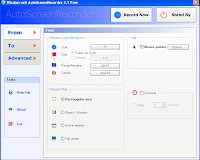
AutoScreenRecorder là phần mềm dùng để ghi lại mọi thao tác của bạn trên màn hình và lưu giữ chúng ở dạng video. Chương trình cho phép bạn ghi lại toàn bộ màn hình hay 1 vùng chữ nhật, ghi lại diễn biến trong 1 cửa sổ, ngoài ra còn có thể tạo thêm các hiệu ứng khi click chuột.
Download: tại đây

Phần mềm giảm dung lượng ảnh giữ nguyên chất lượng

FILEminimizer là một phần mềm xuất sắc có khả năng giải quyết việc đó. Phần mềm này sẽ giảm đến mức tối đa (khoảng 80-98%) kích thước các file ảnh thông thường như JPEG, GIF, TIFF, PNG, BMP mà vẫn giữ được chất lượng tốt.